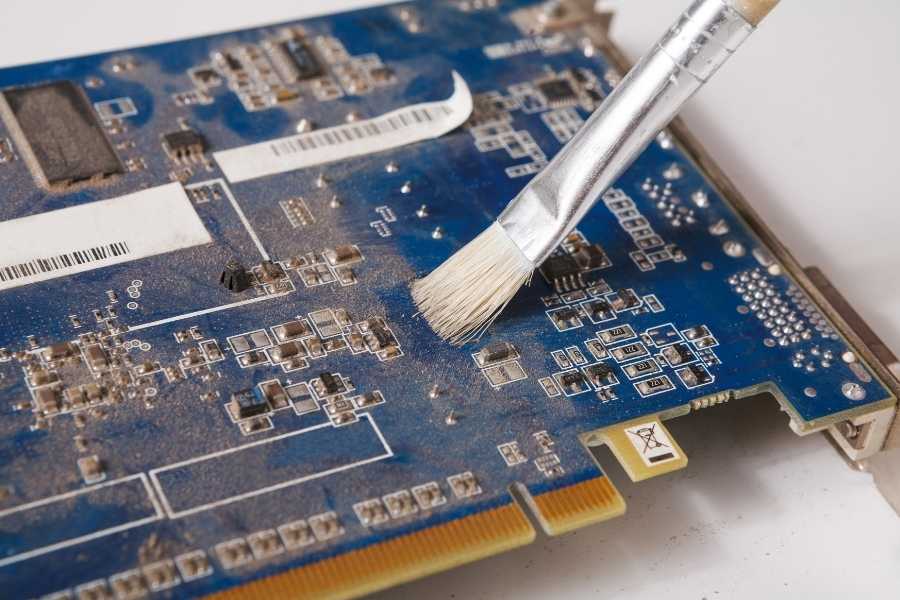
Nettoyer son ordinateur devient indispensable quand votre machine autrefois véloce se transforme en escargot numérique. Vous vous souvenez de cette époque bénie où votre PC démarrait en quelques secondes ? Aujourd’hui, le temps de préparer votre café matinal ne suffit même plus pour qu’il s’allume complètement. Cette pollution numérique ralentit progressivement chaque opération que vous effectuez. Alors, comment retrouver la fluidité d’antan sans installer une énième application qui promet monts et merveilles ?
Pourquoi nettoyer son ordinateur améliore réellement ses performances
Votre ordinateur ressemble à une maison que vous habiteriez depuis des années sans jamais faire le ménage. Imaginez les couches de poussière virtuelle qui s’accumulent dans chaque recoin de votre disque dur. Chaque fois que vous installez un programme, naviguez sur Internet ou créez un document, des traces subsistent. Ces résidus numériques s’empilent progressivement jusqu’à former une véritable montagne de données obsolètes. Votre système doit alors fouiller dans ce bazar pour trouver les fichiers dont il a réellement besoin.
Les fichiers temporaires constituent les principaux coupables de cette dégradation progressive des performances. Windows crée constamment ces fichiers pour faciliter certaines opérations, mais oublie souvent de les supprimer par la suite. Ils s’accumulent dans des dossiers cachés comme autant de bouteilles vides qu’on aurait négligé de jeter. Certains utilisateurs découvrent avec stupéfaction que ces fichiers occupent parfois plus de 20 gigaoctets d’espace précieux. Cette occupation inutile ralentit non seulement votre disque dur mais encombre également la mémoire vive lors des opérations système.
Le cache des navigateurs représente une autre source majeure d’encombrement numérique. Chaque page web visitée laisse son empreinte sous forme d’images, de scripts et de cookies. Initialement conçu pour accélérer le chargement des sites fréquemment consultés, ce système finit par produire l’effet inverse. Votre navigateur devient alors comme un collectionneur compulsif qui ne jette jamais rien. Les performances d’affichage se dégradent progressivement tandis que la réactivité générale diminue sensiblement.

Nettoyer son ordinateur avec les outils Windows intégrés
Windows cache dans ses méandres des utilitaires puissants que la plupart des utilisateurs ignorent totalement. Pas besoin de chercher des solutions complexes ailleurs quand votre système embarque déjà l’arsenal nécessaire. Le premier réflexe consiste à ouvrir l’outil de nettoyage de disque, accessible via la barre de recherche Windows. Cette fonction native analyse votre disque et identifie tous les fichiers superflus accumulés au fil du temps. L’interface peut sembler austère au premier abord, mais elle recèle une efficacité redoutable pour libérer de l’espace.
Utiliser le nettoyage de disque pour nettoyer son ordinateur efficacement
Lancez cette fonction en tapant simplement « nettoyage de disque » dans votre barre de recherche système. Le programme scanne alors l’ensemble de vos partitions pour dresser un inventaire complet des opportunités de libération d’espace. Cochez toutes les catégories proposées, notamment les fichiers Internet temporaires, les rapports d’erreurs Windows et les miniatures. N’ayez crainte d’être trop radical dans vos choix : ces données peuvent être supprimées sans aucun risque. Votre système saura parfaitement les recréer si nécessaire lors de vos prochaines utilisations.
Cliquez ensuite sur « Nettoyer les fichiers système » pour accéder aux options avancées vraiment intéressantes. Cette étape déverrouille des catégories supplémentaires contenant souvent plusieurs gigaoctets de données obsolètes. Les mises à jour Windows précédentes occupent fréquemment un espace considérable alors qu’elles ne servent plus à rien. Une fois une mise à jour installée et fonctionnelle, conserver les anciennes versions n’apporte aucune valeur ajoutée. Leur suppression peut libérer jusqu’à 10 gigaoctets d’espace selon l’ancienneté de votre installation.
L’assistant de stockage automatise le processus
Windows 10 et 11 proposent une fonctionnalité encore plus pratique appelée « Assistant de stockage ». Accessible via les paramètres système dans la section « Stockage », cet outil révolutionne la maintenance préventive. Activez-le et configurez-le pour qu’il nettoie automatiquement votre ordinateur à intervalles réguliers. Vous pouvez définir des règles personnalisées selon vos besoins et votre utilisation quotidienne. L’assistant supprimera automatiquement les fichiers de la corbeille après un délai défini, éliminera les téléchargements anciens et vidangera les dossiers temporaires.
Cette approche proactive évite l’accumulation problématique qui ralentit progressivement votre machine. Configurez des suppressions hebdomadaires ou mensuelles selon l’intensité de votre usage. Les utilisateurs intensifs gagneront à programmer des nettoyages plus fréquents tandis que les usages occasionnels peuvent espacer davantage. L’important reste la régularité plutôt que la fréquence absolue, comme pour l’entretien d’une voiture.
Optimiser le démarrage pour nettoyer son ordinateur des processus inutiles
Le démarrage de votre ordinateur ressemble parfois à une course d’obstacles interminable. Des dizaines de programmes se lancent automatiquement dès l’allumage, chacun réclamant sa part de ressources système. Cette foule numérique ralentit considérablement le temps nécessaire pour accéder réellement à votre bureau. Beaucoup de ces programmes au démarrage n’ont pourtant aucune raison valable de s’activer immédiatement. Ils s’invitent souvent lors de l’installation sans même vous demander votre avis préalable.
Gérer intelligemment les programmes au démarrage
Ouvrez le gestionnaire des tâches en appuyant simultanément sur Ctrl, Shift et Échap. Rendez-vous ensuite dans l’onglet « Démarrage » qui liste tous les programmes s’activant au lancement. Vous découvrirez probablement une liste surprenante d’applications dont vous ignoriez même la présence. Certaines sont légitimes et nécessaires comme votre antivirus, mais beaucoup constituent des poids morts inutiles. Examinez attentivement l’impact de chaque programme affiché dans la colonne correspondante pour prioriser vos actions.
Désactivez sans hésitation tous les programmes marqués comme ayant un impact « Élevé » dont vous n’avez pas besoin. Les logiciels de messagerie, les utilitaires de mise à jour et les applications de cloud peuvent généralement attendre. Vous les lancerez manuellement quand vous en aurez vraiment besoin, économisant ainsi de précieuses secondes au démarrage. Cette simple opération peut transformer un démarrage de trois minutes en une ouverture fluide de trente secondes. L’amélioration se ressent immédiatement et durablement sur votre confort d’utilisation quotidien.
Nettoyer son ordinateur des services Windows superflus
Les services Windows constituent une couche plus profonde du système souvent négligée. Ces processus en arrière-plan effectuent diverses tâches système, mais tous ne sont pas indispensables. Tapez « services.msc » dans la recherche Windows pour accéder à cette interface technique. Attention toutefois, car modifier ces paramètres requiert une certaine prudence et connaissance du système. Un mauvais réglage pourrait affecter des fonctionnalités importantes dont vous dépendez quotidiennement.
Concentrez-vous sur les services non critiques comme l’indexation de recherche si vous l’utilisez rarement. Le service de télémétrie Windows consomme également des ressources sans apporter de bénéfice direct visible. Passez ces services en mode « Manuel » plutôt que « Automatique » pour qu’ils ne se lancent que lorsque nécessaire. Cette approche conservatrice minimise les risques tout en optimisant l’utilisation des ressources disponibles. Documentez chaque modification effectuée pour pouvoir revenir en arrière si un problème survient ultérieurement.
Libérer de l’espace disque stratégiquement
L’espace disque disponible influence directement les performances globales de votre ordinateur. Un disque saturé à plus de 90% ralentit considérablement toutes les opérations de lecture et d’écriture. Votre système a besoin de marge de manœuvre pour gérer efficacement la mémoire virtuelle et les fichiers temporaires. Considérez votre disque dur comme un bureau physique : plus il reste d’espace libre, plus vous travaillez efficacement.
Identifier et supprimer les gros fichiers inutilisés
Windows propose un outil méconnu mais redoutablement efficace pour traquer les fichiers volumineux. Dans l’explorateur de fichiers, utilisez la fonction de recherche avancée avec le filtre « taille ». Spécifiez une taille minimale comme 100 mégaoctets pour faire ressortir uniquement les gros poissons numériques. Vous découvrirez probablement des vidéos téléchargées que vous avez déjà visionnées, d’anciennes sauvegardes devenues obsolètes et des installateurs de programmes oubliés. Ces fichiers encombrants monopolisent inutilement un espace précieux qui pourrait servir à améliorer les performances.
Triez les résultats par taille décroissante pour prioriser vos efforts de nettoyage. Les fichiers les plus volumineux offrent le meilleur retour sur investissement en termes d’espace récupéré. N’hésitez pas à supprimer définitivement les anciennes archives et sauvegardes après avoir vérifié leur contenu. Les ISO d’installation de logiciels déjà installés peuvent également disparaître sans regret puisque retéléchargeables si besoin. Cette chasse aux gros fichiers révèle souvent des surprises étonnantes sur notre utilisation réelle du stockage.
Désinstaller proprement les programmes inutilisés
Beaucoup d’utilisateurs accumulent des programmes installés il y a des années sans jamais les utiliser. Ces applications dormantes occupent non seulement de l’espace mais laissent aussi traîner des processus et services actifs. Accédez au panneau de configuration puis à « Programmes et fonctionnalités » pour visualiser l’inventaire complet. Triez la liste par date d’utilisation pour identifier immédiatement les candidats à la désinstallation. Tout programme non lancé depuis six mois mérite probablement d’être supprimé définitivement.
Utilisez toujours la fonction de désinstallation intégrée plutôt que de simplement supprimer les dossiers. Cette méthode garantit un nettoyage complet de l’ordinateur en éliminant également les entrées de registre associées. Certains programmes laissent malheureusement des résidus même après désinstallation officielle. Vérifiez manuellement les dossiers « Program Files » et « AppData » pour traquer ces restes numériques. Une désinstallation incomplète peut laisser des centaines de mégaoctets de fichiers fantômes encombrant inutilement votre disque.
Nettoyer son ordinateur via l’optimisation du registre Windows
Le registre Windows constitue le cerveau central de votre système d’exploitation. Cette base de données complexe stocke tous les paramètres et configurations de Windows et de vos programmes. Au fil du temps, elle accumule des entrées obsolètes provenant de logiciels désinstallés ou de configurations abandonnées. Ces résidus ralentissent subtilement mais sûrement les opérations système nécessitant la consultation du registre. Toutefois, manipuler le registre requiert une extrême prudence car une erreur peut compromettre la stabilité système.
Créer une sauvegarde avant toute intervention
Avant de toucher au registre, créez impérativement une sauvegarde complète de votre système. Utilisez la fonction « Créer un point de restauration » accessible via les propriétés système. Cette précaution essentielle vous permettra de revenir en arrière si une modification provoque des dysfonctionnements. Le registre ne pardonne pas les erreurs et une manipulation hasardeuse peut rendre Windows totalement inutilisable. Mieux vaut consacrer deux minutes à cette sauvegarde préventive que des heures à réparer un système endommagé.
Supprimer manuellement les entrées obsolètes
Lancez l’éditeur de registre en tapant « regedit » dans la recherche Windows. Naviguez prudemment dans cette arborescence complexe en recherchant les références à des programmes désinstallés. Concentrez vos efforts sur les clés « Uninstall » qui listent les programmes installés sur votre machine. Supprimez uniquement les entrées correspondant à des logiciels définitivement retirés de votre ordinateur. Cette approche manuelle demande du temps mais garantit un contrôle total sur les modifications effectuées.
Les extensions de fichiers orphelines constituent une autre source de pollution du registre. Certaines applications créent des associations de fichiers qui persistent même après leur désinstallation. Recherchez dans la section « Classes » les extensions bizarres ou non reconnues par votre système actuel. Leur suppression allège le registre sans risque majeur puisqu’elles ne servent plus à rien. Procédez méthodiquement et documentez chaque suppression pour garder une trace de vos interventions successives.
Améliorer les performances graphiques et visuelles
Windows aime briller avec ses animations fluides et ses effets visuels sophistiqués. Ces fioritures esthétiques consomment cependant des ressources graphiques qui pourraient servir à des tâches plus productives. Sur les machines moins puissantes ou vieillissantes, ces effets deviennent rapidement un luxe contre-productif. Désactiver ces options permet de nettoyer son ordinateur des processus graphiques superflus et de récupérer de précieux cycles processeur.
Ajuster les paramètres d’effets visuels
Tapez « Performances » dans la recherche Windows et sélectionnez « Ajuster l’apparence et les performances de Windows ». Une fenêtre s’ouvre avec la liste complète des effets visuels actuellement actifs. L’option « Ajuster afin d’obtenir les meilleures performances » désactive tout d’un coup, donnant une interface spartiate mais véloce. Si cette approche radicale vous rebute, choisissez « Personnalisé » pour garder uniquement les effets que vous appréciez vraiment. Conservez par exemple le lissage des polices pour le confort de lecture tout en sacrifiant les animations de fenêtres.
Cette optimisation se révèle particulièrement bénéfique sur les ordinateurs portables où elle prolonge également l’autonomie batterie. Chaque animation désactivée représente des calculs graphiques évités et donc de l’énergie économisée. Les utilisateurs de machines anciennes constatent souvent une amélioration spectaculaire de la réactivité globale. L’interface perd peut-être un peu de son lustre, mais votre productivité gagne en fluidité appréciable.
Gérer l’indexation de recherche Windows
La fonction de recherche Windows indexe continuellement vos fichiers pour accélérer les recherches futures. Ce processus tourne constamment en arrière-plan, consommant ressources disque et processeur de manière soutenue. Si vous utilisez rarement la recherche Windows ou connaissez l’emplacement de vos fichiers, désactiver cette indexation libère des ressources. Tapez « Options d’indexation » dans la recherche et modifiez les emplacements indexés pour ne conserver que l’essentiel.
Vous pouvez également désactiver complètement l’indexation via les services Windows mentionnés précédemment. Cette décision radicale convient aux utilisateurs organisés qui naviguent directement vers leurs fichiers. L’optimisation du système d’exploitation passe parfois par le sacrifice de fonctionnalités peu utilisées au profit de performances globales. Évaluez honnêtement votre usage réel avant de désactiver définitivement cette fonctionnalité potentiellement utile occasionnellement.
Maintenir la propreté numérique au quotidien
Nettoyer son ordinateur ne constitue pas une opération ponctuelle mais un engagement continu. Comme votre domicile physique, votre environnement numérique nécessite un entretien régulier pour rester performant. Adopter quelques habitudes simples prévient l’accumulation problématique et maintient votre machine au sommet de sa forme. Ces gestes quotidiens demandent peu d’efforts mais produisent des résultats durables sur le long terme.
Organiser efficacement ses fichiers
Créez une structure de dossiers logique et respectez-la scrupuleusement lors de chaque sauvegarde. Les fichiers éparpillés sur le bureau ou dans les téléchargements compliquent les recherches et ralentissent le système. Prenez l’habitude de ranger immédiatement chaque nouveau fichier dans le dossier approprié. Cette discipline évite le chaos numérique qui s’installe insidieusement au fil des semaines. Un bureau encombré reflète souvent un disque dur désorganisé nécessitant bientôt un grand nettoyage fastidieux.
Videz régulièrement votre dossier « Téléchargements » qui accumule rapidement des gigaoctets de fichiers oubliés. Supprimez systématiquement les documents temporaires après leur utilisation pour éviter qu’ils ne s’accumulent inutilement. La corbeille mérite également une attention régulière car elle conserve les fichiers supprimés jusqu’à vidange manuelle. Automatisez cette tâche via l’assistant de stockage mentionné précédemment pour ne plus y penser activement.
Surveiller l’utilisation des ressources système
Prenez l’habitude d’ouvrir périodiquement le gestionnaire des tâches pour vérifier l’utilisation des ressources. Identifiez rapidement les processus gourmands qui monopolisent anormalement le processeur ou la mémoire vive. Certains programmes présentent des fuites mémoire qui les font grossir progressivement jusqu’à saturer votre RAM. Un simple redémarrage de l’application fautive résout généralement ce problème sans nécessiter d’investigation approfondie. Cette vigilance régulière détecte précocement les anomalies avant qu’elles ne dégradent sérieusement les performances globales.
Nettoyer son ordinateur sans risquer ses données importantes
La prudence reste de mise lors de toute opération de nettoyage pour éviter la catastrophe irréversible. Supprimer accidentellement un fichier critique peut transformer une simple maintenance en cauchemar numérique. Adoptez systématiquement une approche méthodique et réfléchie plutôt que de cliquer frénétiquement sur « Supprimer tout ». Quelques précautions élémentaires suffisent pour optimiser votre ordinateur en toute sécurité sans risquer vos précieuses données.
Vérifier avant de supprimer définitivement
Ne videz jamais la corbeille sans avoir vérifié son contenu au préalable. Ce réflexe simple évite les regrets amers après avoir effacé irrémédiablement un document important. Parcourez rapidement la liste des fichiers avant la suppression définitive, particulièrement après un nettoyage intensif. Les outils automatiques peuvent parfois inclure des fichiers que vous souhaiteriez conserver finalement. Mieux vaut consacrer trente secondes à cette vérification que des heures à tenter une récupération hypothétique.
Utilisez la fonction de recherche de la corbeille pour retrouver rapidement des types de fichiers spécifiques. Cette précaution s’avère particulièrement utile après avoir supprimé massivement des dossiers entiers. Certains documents cruciaux peuvent s’être glissés parmi les fichiers destinés à disparaître. La récupération depuis la corbeille reste simple tant que vous n’avez pas procédé à la vidange définitive.
Sauvegarder régulièrement l’essentiel
Aucune opération de nettoyage ne devrait commencer sans une sauvegarde récente de vos données importantes. Utilisez un disque dur externe ou un service cloud pour dupliquer régulièrement vos documents essentiels. Cette assurance numérique vous permettra d’agir plus librement lors du nettoyage sans craindre une perte irrémédiable. Les accidents arrivent même aux utilisateurs les plus précautionneux, et une sauvegarde transforme un drame potentiel en simple désagrément temporaire.
Automatisez ce processus via les outils de sauvegarde Windows ou des solutions tierces gratuites. Une maintenance préventive de l’ordinateur inclut nécessairement une stratégie de sauvegarde robuste et testée. Vérifiez périodiquement que vos sauvegardes fonctionnent réellement en tentant de restaurer quelques fichiers test. Une sauvegarde non testée ressemble à une assurance dont vous découvririez l’invalidité au pire moment possible.